
Warning: Undefined array key 1 in /www/wwwroot/www.vpn-china.org/wp-includes/media.php on line 76
Warning: Undefined array key 1 in /www/wwwroot/www.vpn-china.org/wp-includes/media.php on line 76
Shadowsocks 是什么
Shadowsocks (SS) 是一种轻量级代理协议工具,专门用于突破网络审查,具有速度快、省电、支持分流等特点。新手只需获取服务器信息(或订阅链接),下载对应客户端(Windows/Android/iOS/Mac),输入节点配置即可开始使用。 使用也很简单: 下载安装好客户端 → 扫码添加SS/SSR节点信息 → 设置启用即可。
Shadowsocks客户端免费下载
微软Windows客户端:点击 Shadowsocks桌面Win版本下载 ,下载安装到本地
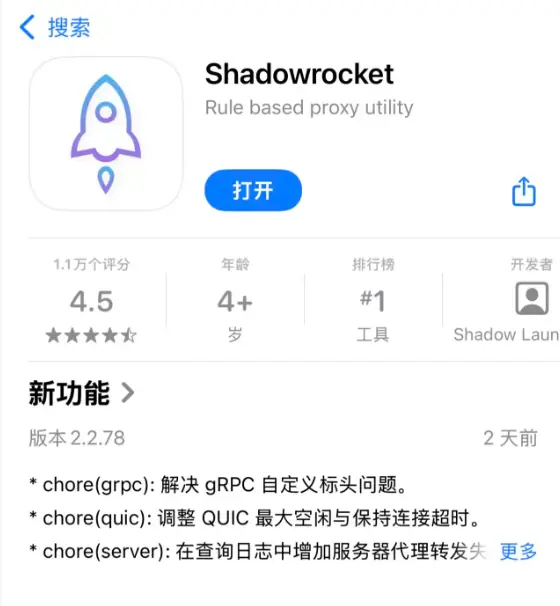
苹果iPhone/iPad设备客户端:手动在Appstore搜索关键词“Shadowrocket”进行App安装,需要海外Appstore账号,如果没有海外Appstore账号,可参考如何注册海外Appstore账号 自行注册。很多机场代理服务商也提供免费的共享账号,可询问机场代理服务商。注意:假冒近似名字的App很多很多,要下载开发者为Shadow Launch Techonology Limited的这个。
安卓手机/平板设备客户端:点击 Shadowsocks的安卓版本下载 ,然后安装到您的安卓手机/平板设备。
苹果系统MAC客户端:点击 Shadowsocks的Mac版本下载ShadowsocksX-NG ,然后安装到您的Mac系统电脑。文件后缀为
Shadowsocks 的Windows设置教程
下载
下载任意一个软件压缩包,下载后解压至任意目录安装。
2、安装过程中 若提示.NET framework过低,则需要下载.NET framework软件点击下载,重新打开运行即可。
注:需要安装 .NET Framework 4.6.2 和 Microsoft Visual C++ 2015 Redistributable (x86)(一般已默认安装不需再次安装)。
使用教程
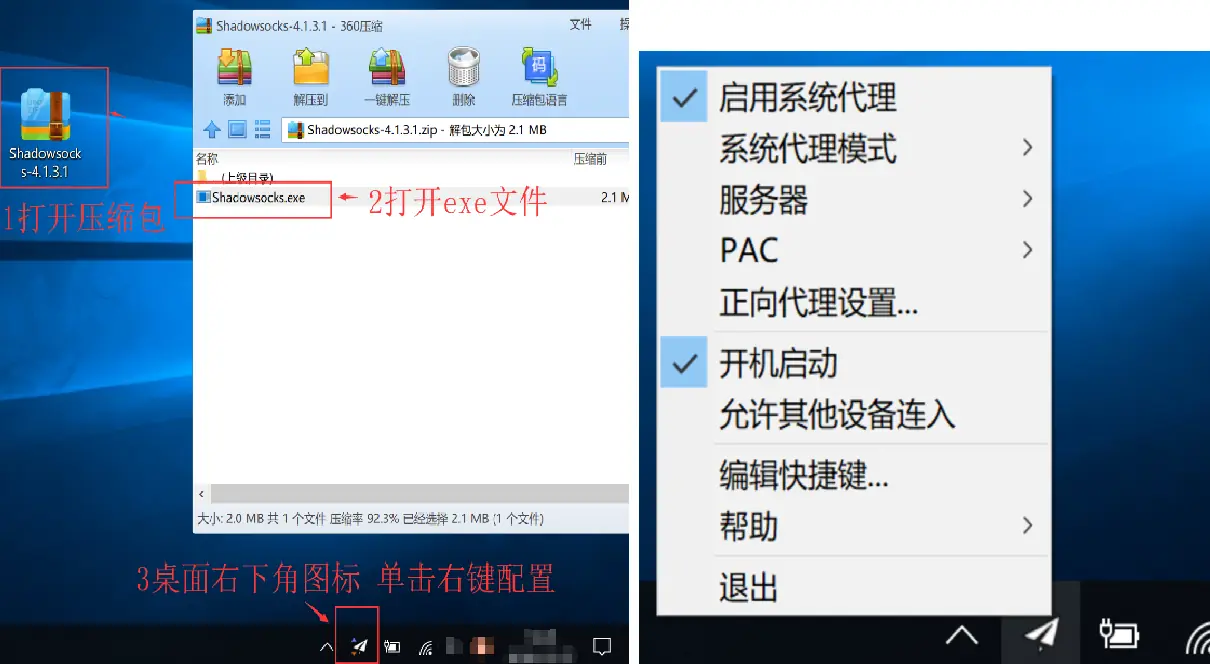
1、下载后解压文件,打开EXE文件安装后,右键单击左下角任务栏的Shadowsocks【小飞机图标】进行配置。
2、在 【服务器】 菜单添加服务器节点。详见:机场评测表,选择您喜欢的机场代理服务商,购买后获得专属服务器节点。
3、选择 【启用系统代理】来启用系统代理。注:请禁用浏览器里的代理插件,或把它们设置为使用系统代理。
4、然后可以打开 www.google.com 进行测试。注:若游览器无法打开google.com等网页,可能是你的游览器有插件或者设置了代理,可以尝试更换游览器测试一下。
设置说明
服务器节点添加说明
目前主要有三种配置节点信息的方法,可以根据你的习惯和需要选择
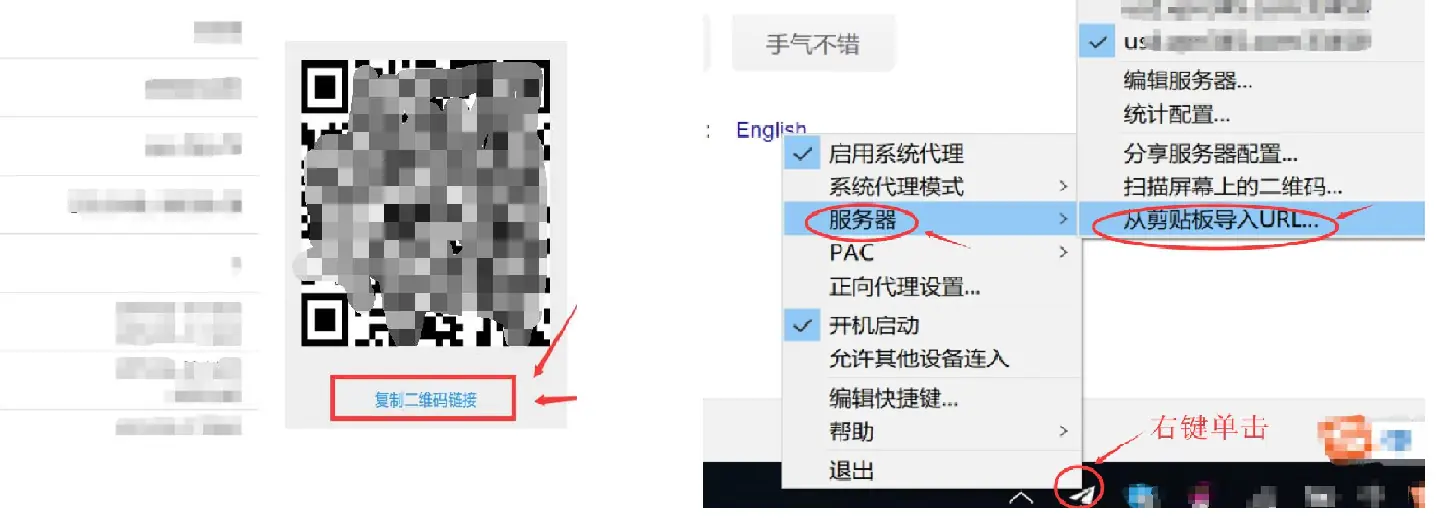
方法一、从剪切板导入URL【推荐】每次复制SS链接,点击从剪切板导入URL即可配置服务器
1、首先复制SS地址二维码链接
2、然后右键单击右下角的软件,点击“服务器”-“从剪切板导入URL”
3、程序自动识别SS地址并导入服务器节点信息,最后启用系统代理即可使用
方法二、扫二维码配置【推荐】 通过扫描屏幕上的二维码,自动配置,推荐
1、首先网页上或者是聊天窗口打开节点的二维码图片
2、然后右键单击右下角的软件,点击“服务器”-“扫描屏幕上的二维码”
3、程序自动识别二维码并导入服务器节点信息,最后启用系统代理即可使用
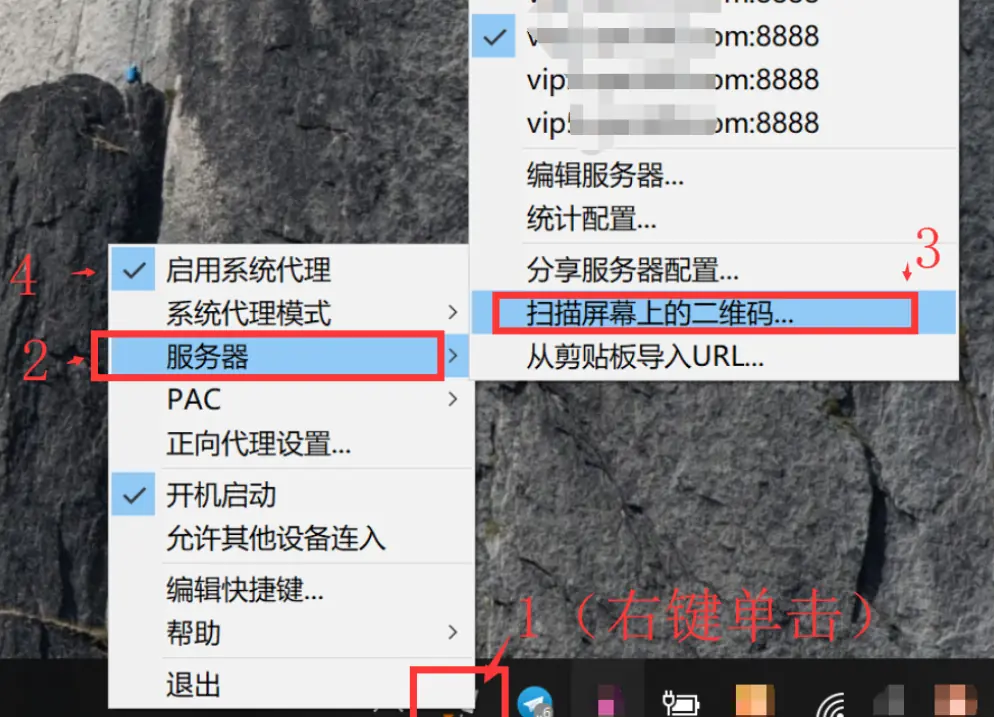
方法三、手动编辑服务器配置 添加服务器,并逐一配置相关节点信息
1、右键单击右下角的软件,点击“服务器”-“编辑服务器”
2、逐一输入节点服务器【地址(域名或者IP地址)、端口、密码】,选择加密方式后确定
3、保存服务器节点信息,最后启用系统代理即可使用
系统代理模式 – 全局模式/PAC模式
1、全局模式:你可能会遇到一些网站打不开,仍然无法访问,这个你可以试试选择【系统代理模式-全局模式】,这样使全部流量经过节点服务器。
2、PAC模式【推荐】:选择PAC模式,PAC文件网址列表走节点服务器,国内网址则走你自己使用的网络流量。
3、关于PAC更新,你可以直接从 GFWList (由第三方维护)更新 PAC 文件,或者你可以手动编辑本地pac文件。需要更新PAC:依次操作:PAC ->从GFW List更新PAC (等待更新完毕后)->使用本地PAC->启动系统代理。
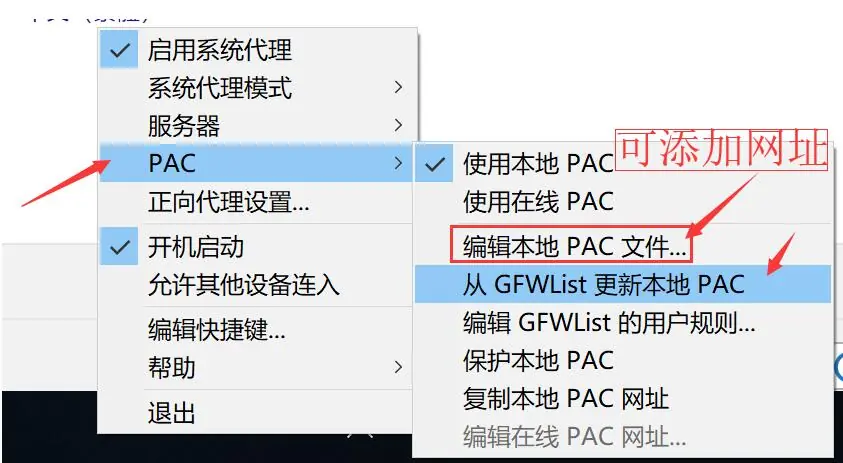
其他
1、服务器自动切换
负载均衡:随机选择服务器
高可用:根据延迟和丢包率自动选择服务器
累计丢包率:通过定时 ping 来测速和选择。如果要使用本功能,请打开菜单里的统计可用性。
也可以实现 IStrategy 接口来自定义切换规则。
2、UDP
对于 UDP,请使用 SocksCap 或 ProxyCap 强制你想使用的程序走代理。
3、多实例
如果想使用其它工具如 SwitchyOmega 管理多个服务器,可以启动多个 Shadowsocks。 为了避免配置产生冲突,把 Shadowsocks 复制到一个新目录里,并给它设置一个新的本地端口。
4、插件
若想通过插件来连接服务器,请到编辑服务器界面填入插件程序(相对路径或绝对路径)
注意: 在启用插件后,正向代理会被停用。
iOS 使用 Shadowsocks 设置教程
第一步 下载手机客户端
登陆苹果非大陆区账号单独购买下载,以下是苹果商店链接(需非大陆苹果账号,选择任意一个下载即可)。
苹果美区商店 App Store下载:推荐 Shadowrocket小火箭 – App Store
第二步 获取 Shadowsocks 账号信息
一个可用的 Shadowsocks 账户(需要包括以下信息:服务器地址、端口号、加密方式、密码)
详见:机场评测表,选择您喜欢的机场代理服务商,购买后获得专属服务器节点。
第三步 iOS配置 Shadowsocks 客户端
一、Shadowrocket 小火箭 设置教程
添加 Shadowsocks 账户
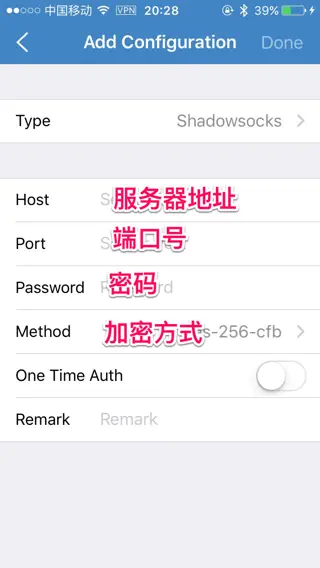
Shadowrocket 是一款专门为 Shadowsocks 设计的 APP,所以添加起来也是极其方便。点击左上角的方框即可扫描 Shadowsocks 账户服务器节点的二维码,免去输入的麻烦。
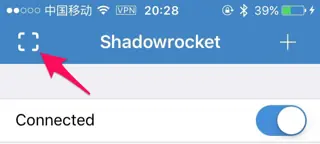
第一次连接时会弹出一个添加代理的提示框,点“Allow”允许,否则不能用。如果你有多个节点,连接后是使用前面有圆点的节点,点击节点即选中作为默认,选中的节点使用中无法删除。
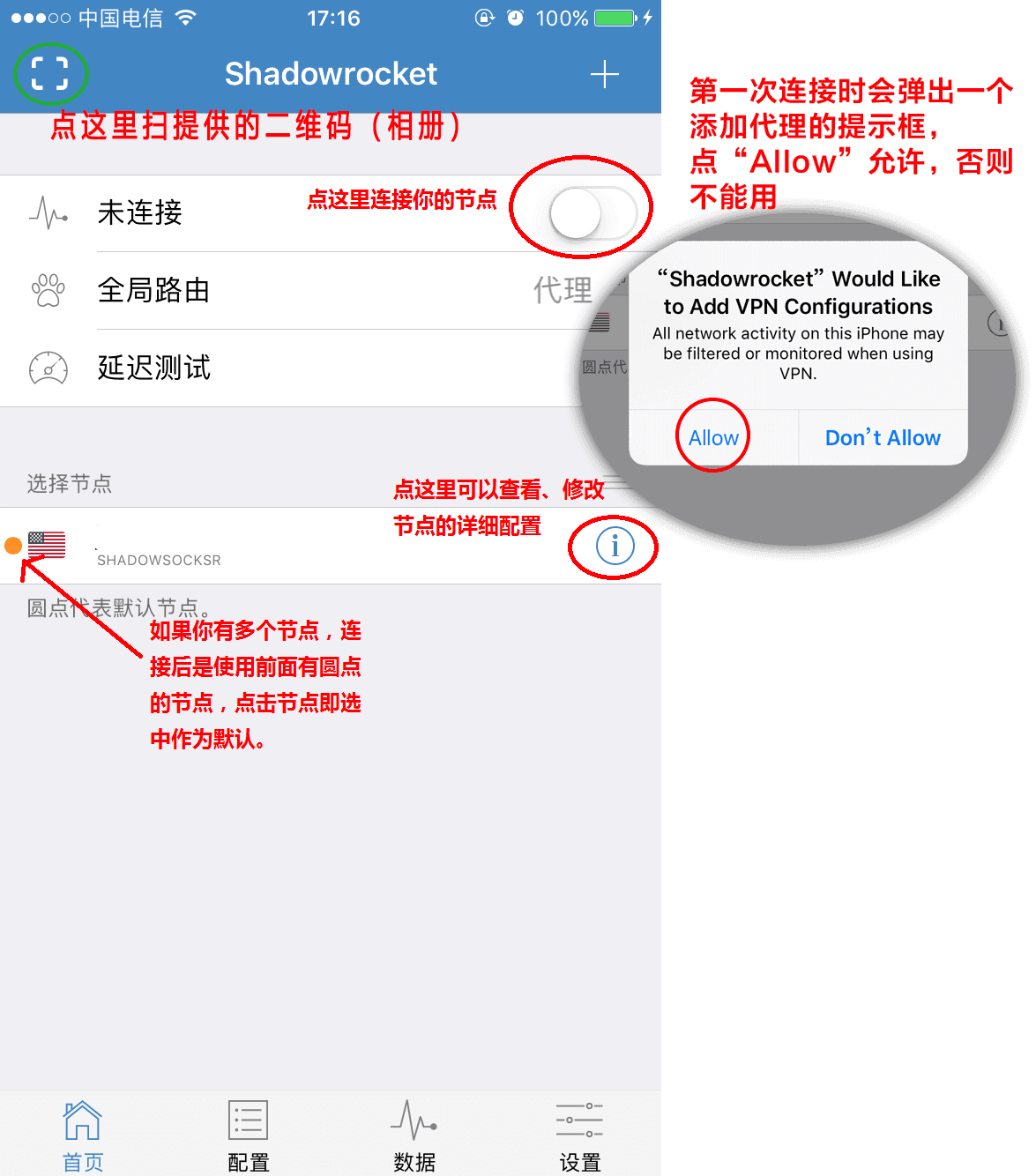
或者你也可以点击右上角的加号进行手动输入
规则的设置
一般全局路由选择默认配置即可,如果要实现部分网站国内走直连,国外走代理的话,就需要用到规则。
点击 Settings,然后在点击 Config 你就可以看到以下界面
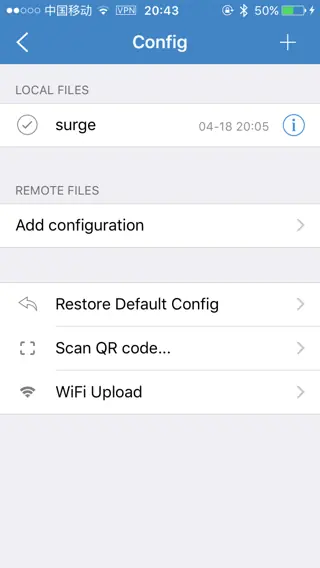
点击 + 通过添加链接,在点击 Use Config 来下载规则文件。你可以对其进行编辑,以满足自己的使用习惯。点击感叹号,然后在点击 Add Rule,点击 Type,就可以看到多种过滤方式进行设置了。
节点订阅设置
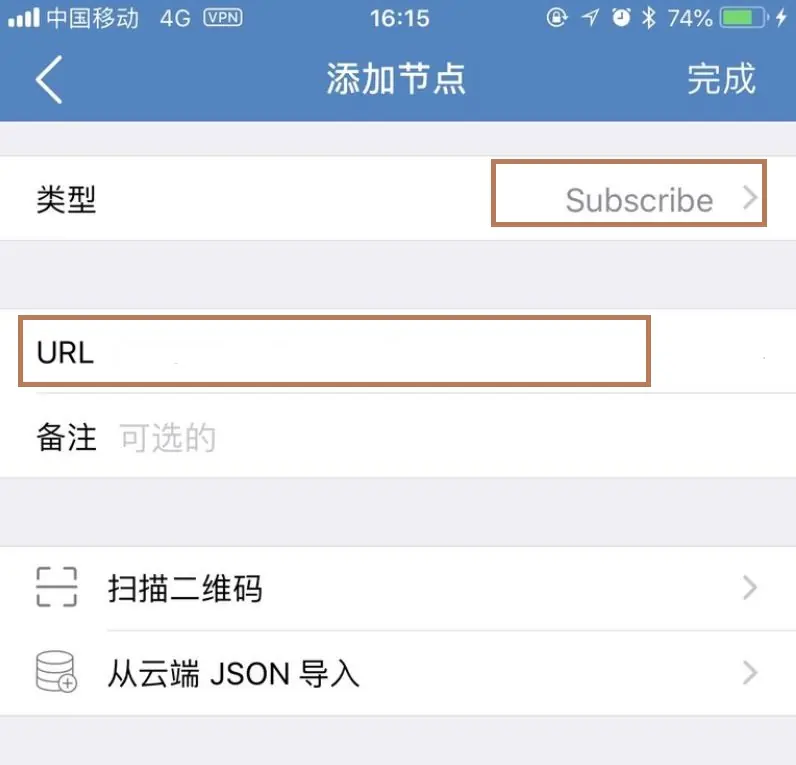
打开Shadowrocket,点击右上角加号 + ,在添加节点页面,将类型改为第三个 Subscribe,复制订阅地址粘贴到URL中,然后点击右上角完成即可。
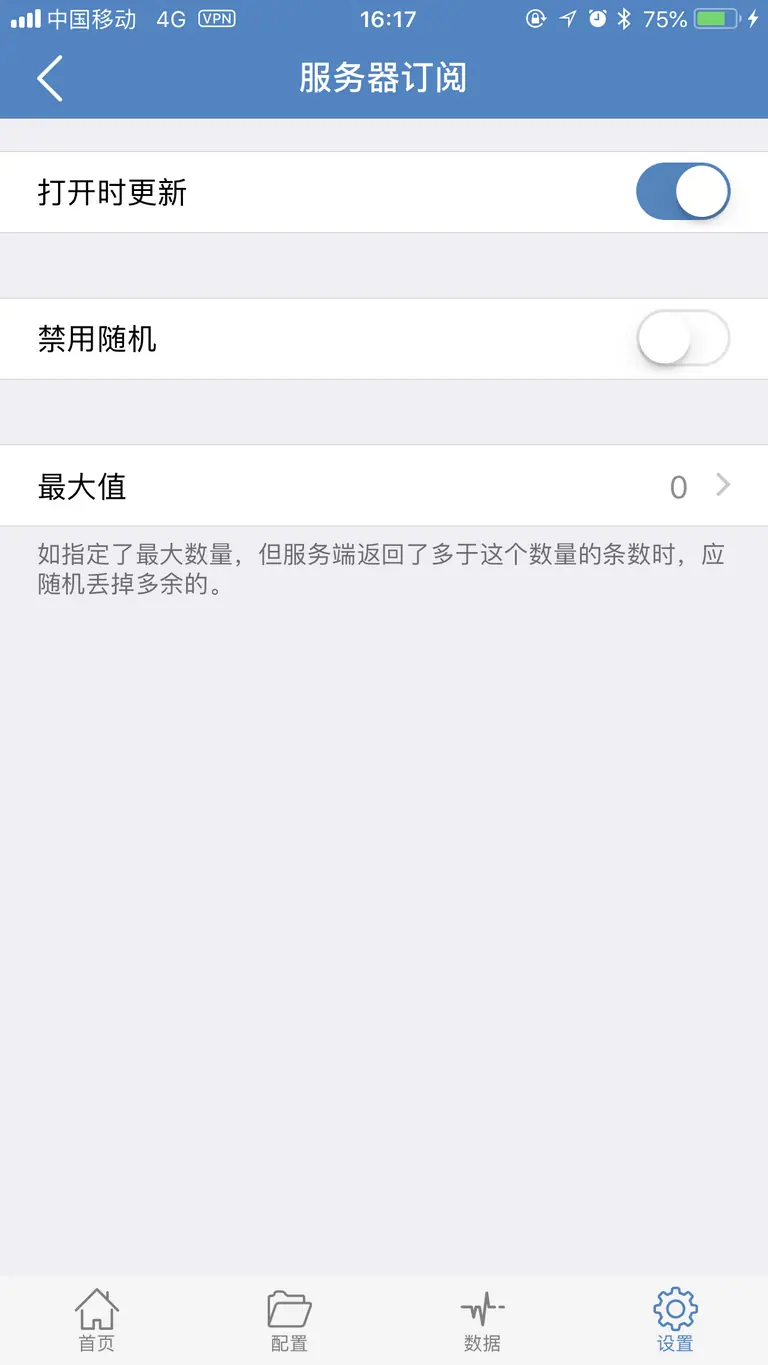
在Shadowrocket设置–服务器订阅中打开【打开时更新】选项。
回到首页,打开连接开关,享受科学上网吧!
安卓 Android 使用 Shadowsocks 设置教程
第一步 下载 Shadowsocks 客户端
| 下载:【 推荐 Shadowsocks-APK文件点击下载直接安装】 | 【 Google play 商店-需代理访问 】 | 【 历史版本】 |
注意:此软件可能带广告,下载后左滑删去即可
第二步 获取 Shadowsocks 账号信息
详见:机场评测表,选择您喜欢的机场代理服务商,购买后获得专属服务器节点。
第三步 配置 Shadowsocks 客户端
有多种配置节点信息的方法,可以根据你的习惯和需要选择
推荐,扫二维码配置
1、首先网页上打开节点的【二维码】图片
2、然后打开软件左上角/右下角的“+”,选择“扫描屏幕上的二维码”
3、程序自动识别二维码并导入服务器节点信息
4、最后点击 【小飞机】 的标志 即可连接上网了
若出现提示:您的设备不支持Google Play服务 因此无法运行Shadowsocks
1、在添加节点过程中出现如下提示,请下载安装Google Play服务框架、Google Play 服务、Google Play 谷歌三件套。
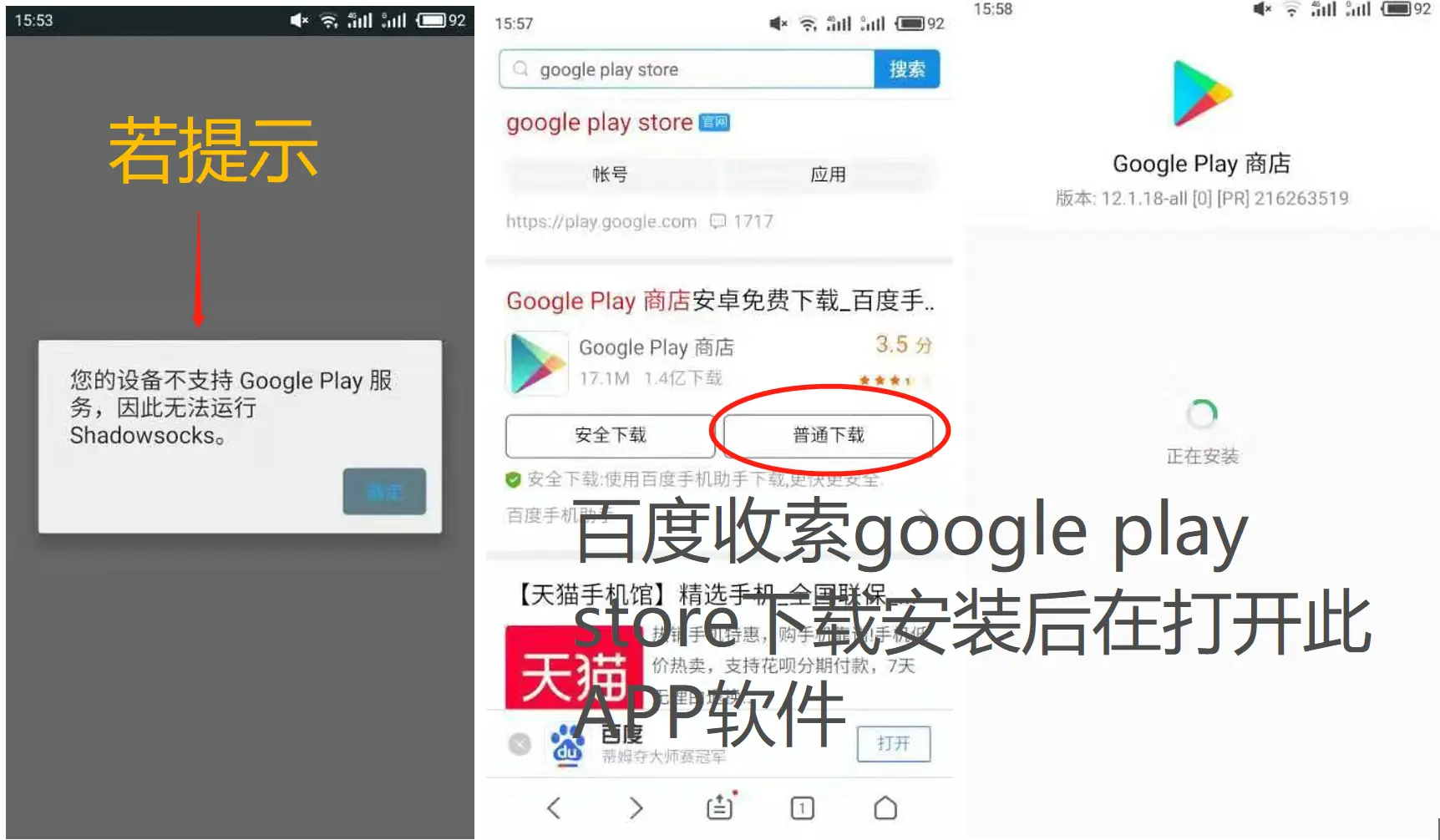
2、若是下载谷歌三件套后仍然无法使用,部分手机自带的商城里下载【谷歌安装器】后可正常使用。
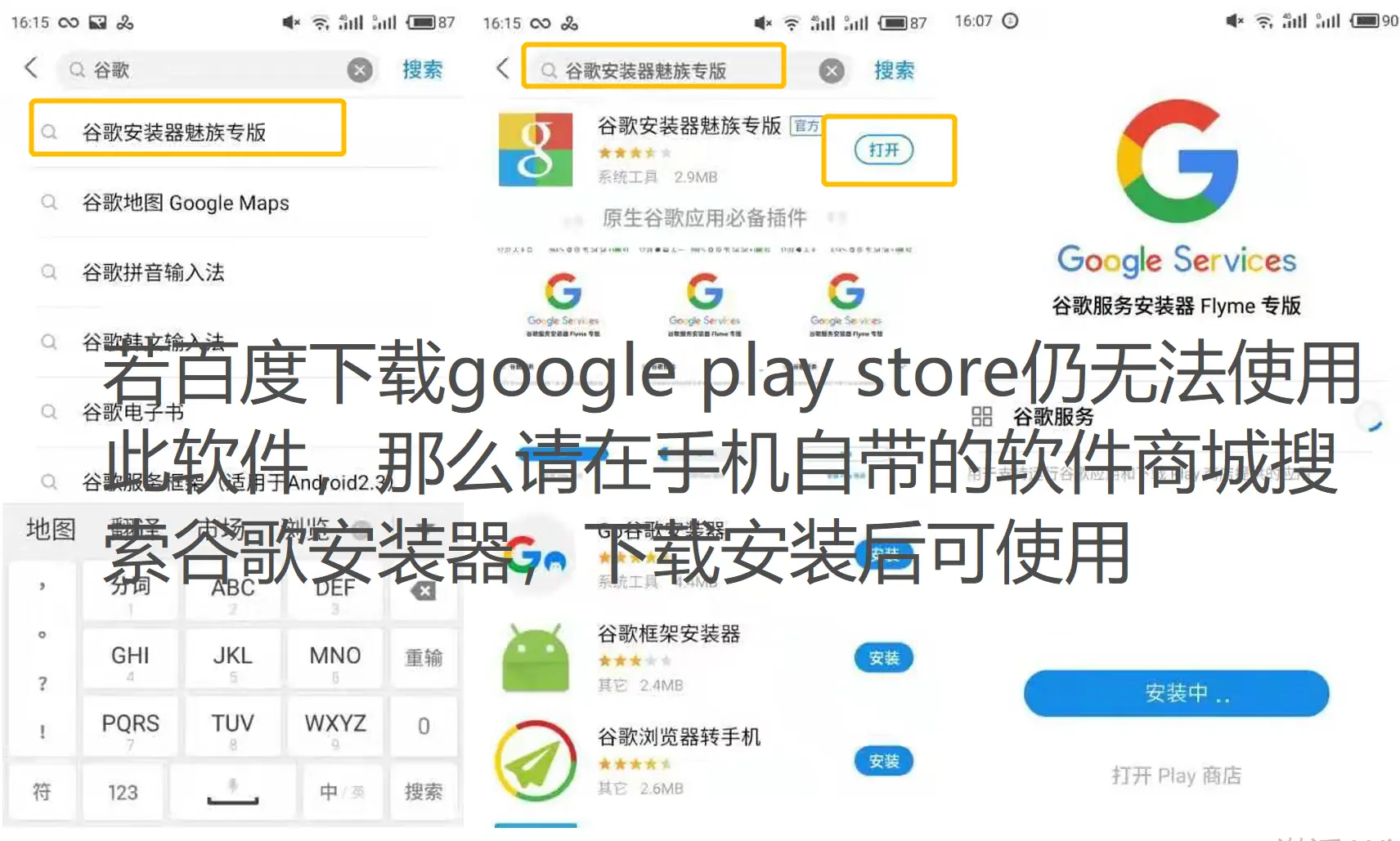
3、若仍不能使用,可以尝试ROOT你的手机。
其他说明
在您信息配置完成后,我们推荐在功能设置中设置「绕过局域网及中国大陆模式」,该模式可以实现自动代理,其他选项不要启用,就可打开游览器访问 www.google.com 网站进行测试。
MacOS 使用 Shadowsocks 设置教程
第一步 安装 ShadowsocksX-NG
在安装之前,请始终确保您的系统满足最低系统要求。
您需要具备 MacOS 10.11 或更高版本才能运行 ShadowsocksX-NG。如果您的操作系统版本较旧, 则请先升级到 MacOS 10.11 或更高版本。按照下面的说明在 MacOS 上下载并安装 ShadowsocksX-NG。
1. 下载客户端
2. 安装客户端
双击解压 ShadowsocksX-NG.x.x.x.zip , 获取 ShadowsocksX-NG。
将 “ShadowsocksX-NG” 拖移到 “访达”里面的 “应用程序”。
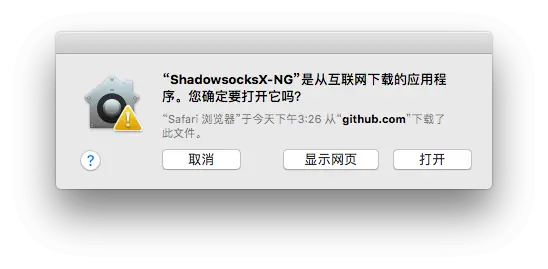
在 “应用程序” 中双击 “ShadowsocksX-NG” > 选择 “打开”。
第二步 获取 Shadowsocks 账号信息
详见:机场评测表,选择您喜欢的机场代理服务商,购买后获得专属服务器节点。
第三步 配置 Shadowsocks 账号
在您的电脑上, 执行下列操作:
- 点击屏幕顶部菜单栏的
 > “服务器” > “服务器设置”。
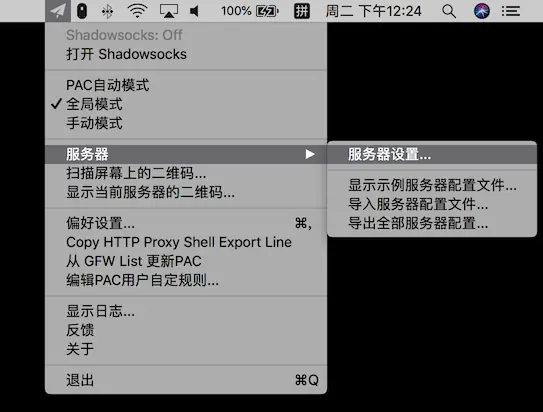
- 点击窗口上的 “+” > 填写 “地址” > 填写 “服务端口” > 选择 ”加密方法”。
- 填写 “密码“ > 填写”备注” 为可选项。
- 点击 “打开Shadowsocks” 。
- 当显示
Shadowsocks: On时,表示系统代理已经打开。
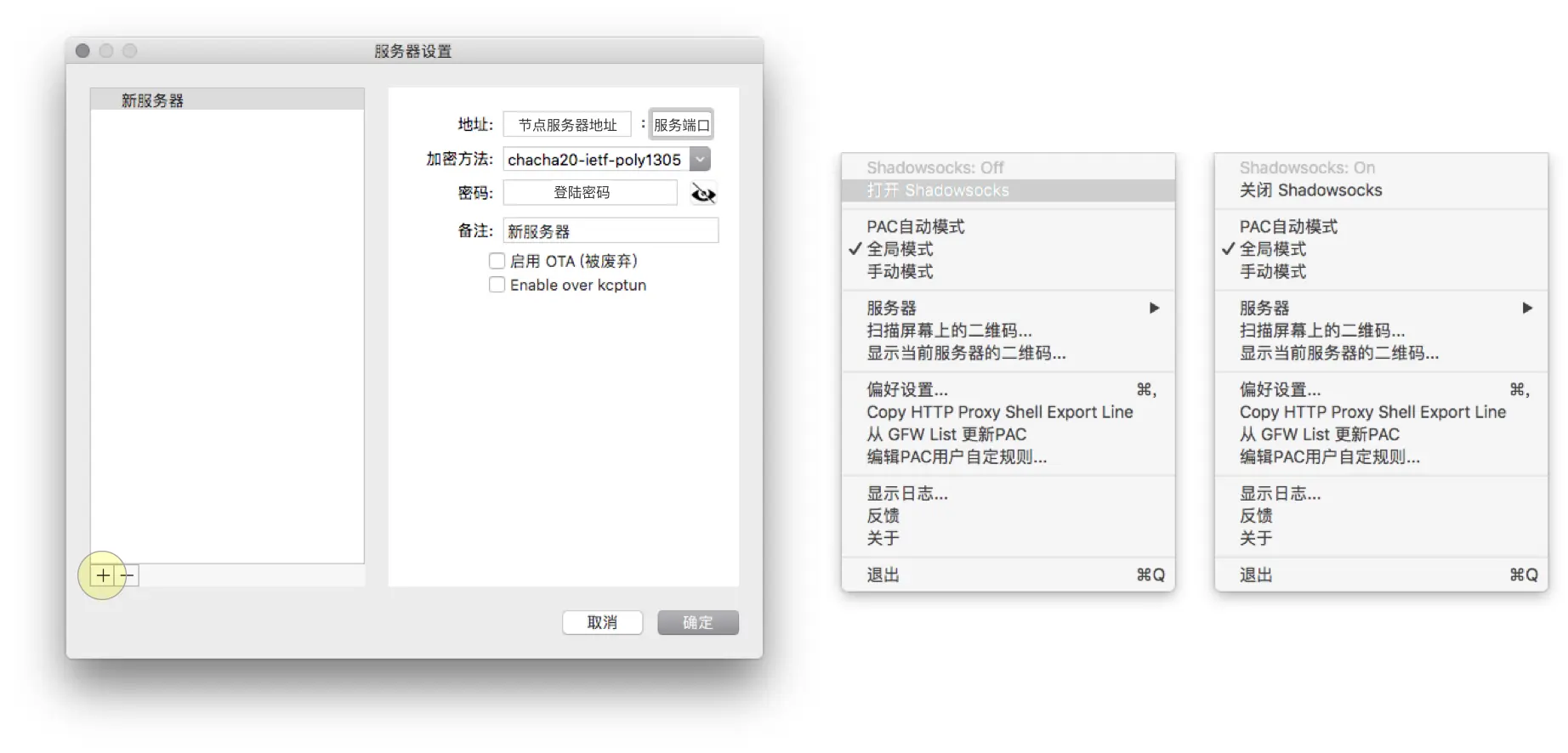
可以通过二维码方式单独增加节点, 在您的电脑上, 执行下列操作:
此二维码同样适用于其他客户端。
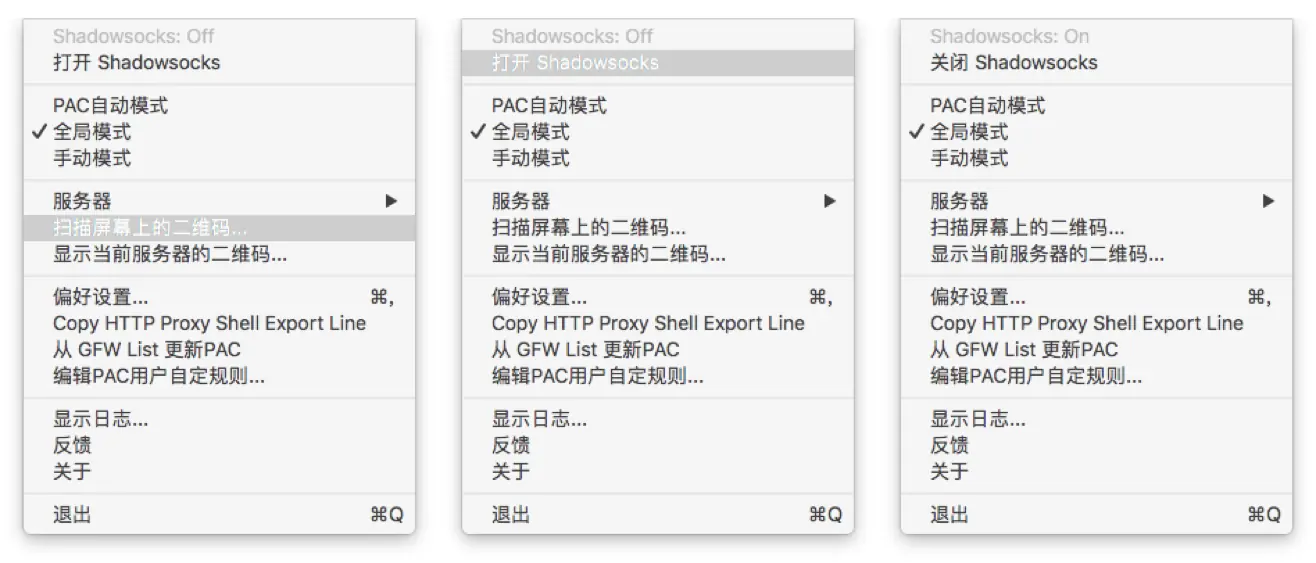
- 点击屏幕顶部菜单栏的 > “扫描屏幕上的二维码” > 当看到 “已添加新的Shadowsocks服务器”,代表添加成功。
- 点击 “打开Shadowsocks” 。
- 当显示
Shadowsocks: On时,表示系统代理已经打开。
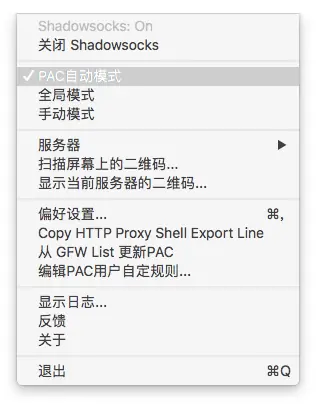
配置系统代理模式
- 点击屏幕右上方菜单栏的 > “PAC自动模式”。
其他
- PAC 模式 表示可以实现自动代理, 及本来可以访问的网站不会经过代理,推荐日常使用。
- 全局模式 表示计算机内大多数流量都会经过代理, 不推荐日常使用。
Linux 使用 Shadowsocks 设置教程
Shadowosocks-QT5
下面以 Ubuntu 64 位系统做参考
第一步 安装 Shadowsocks-Qt5
按照下面的说明在 Ubuntu 上下载并安装 Shadowsocks-Qt5。
1. 下载客户端
2. 安装客户端
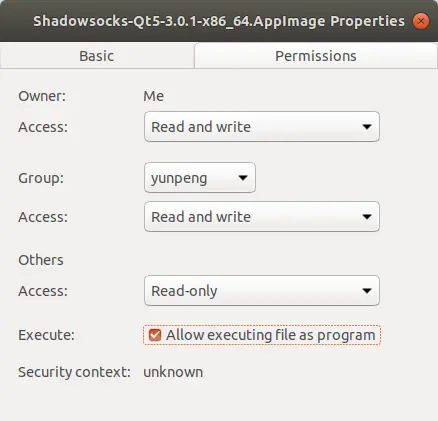
右键单击 “Shadowsocks-Qt5-x.x.x-x86_64.AppImage” > 选择 “Properties” > 单击 “Permissions” > 在”Allow excuting file as program” 上打勾。
第二步 获取 Shadowsocks 账号信息
详见:机场评测表,选择您喜欢的机场代理服务商,购买后获得专属服务器节点。
第三步 配置 Shadowsocks 账号
在您的电脑上, 执行下列操作:
- 双击
Shadowsocks-Qt5-x.x.x-x86_64.AppImage> “Connection” > “Add” > “Manually”。
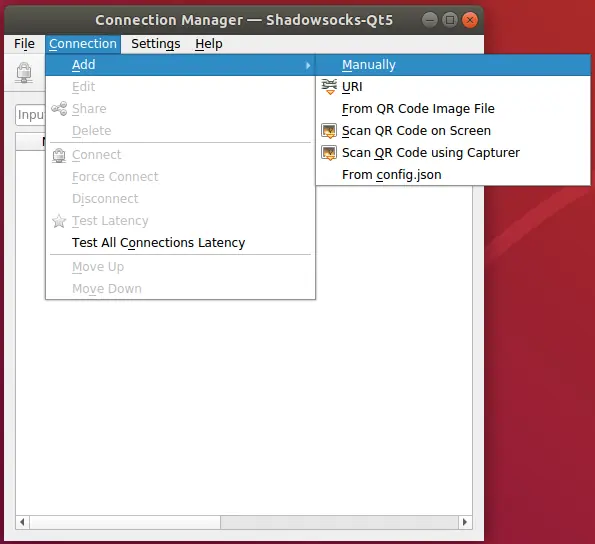
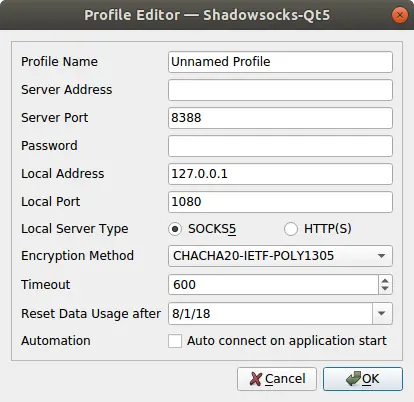
- 填写 “Server Address” (为你的节点服务器地址)> 填写”Server Port”(为你的服务端口) > 填写 “Password” (为你的登陆密码)。
- 在 “Local Address” 处填上 “127.0.0.1” > 在 “local Port” 处填上 “1080” > 选择 “Encryption Method” (为你的加密方式)。
勾选 “Auto connect to connect on application start”, 将会在开启 Shadowsocks-QT5 时自动连接至该服务器。
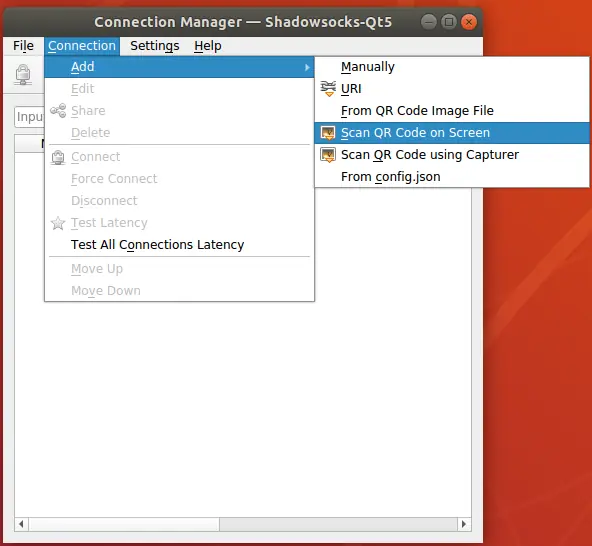
您也可以通过二维码方式单独增加节点,在您的计算机上, 执行下列操作:
此二维码同样适用于其他客户端。
- 双击
Shadowsocks-Qt5-x.x.x-x86_64.AppImage> “Connection” > “Add” > “Scan QR code on Screen” > 当弹出新的 “Profile Editor”后,点击 “OK”。 - 点击 “Connect” 图标 。
命令行客户端
1. 安装:
Python : https://github.com/shadowsocks/shadowsocks/tree/master#install
Shadowsocks-libev: https://github.com/shadowsocks/shadowsocks-libev#installation
下面我们以 Python 版的 Shadowsocks 为例
安装命令:
Debian / Ubuntu:
apt-get install python-pip
pip install git+https://github.com/shadowsocks/shadowsocks.git@master
CentOS:
yum install python-setuptools && easy_install pip
pip install git+https://github.com/shadowsocks/shadowsocks.git@master
For CentOS 7, if you need AEAD ciphers, you need install libsodium
dnf install libsodium python34-pip
pip3 install  git+https://github.com/shadowsocks/shadowsocks.git@master
Linux distributions with snap:
snap install shadowsocks
2. 创建 Shadowsocks 配置文件
创建一个 /etc/shadowsocks.json 文件,格式如下
{
    "server":"服务器 IP 或是域名",
    "server_port":端口号,
    "local_address": "127.0.0.1",
    "local_port":1080,
    "password":"密码",
    "timeout":300,
    "method":"加密方式 (chacha20-ietf-poly1305 / aes-256-cfb)",
    "fast_open": false
}
3、启动 Shadowsocks
Python 版客户端命令是 sslocal , Shadowsocks-libev 客户端命令为 ss-local
/usr/local/bin/sslocal -c /etc/shadowsocks.json -d start
4、终端内使用,需安裝 proxychains
Debian / Ubuntu:
sudo apt-get install proxychains
编辑 /etc/proxychains.conf
修改最后一行
socks5 127.0.0.1 1080
接着我们就可以直接 用 proxychains + 命令的方式使用代理,例如
proxychains curl xxxx
proxychains wget xxxx

sudo proxychains apt-get xxxx
5、其他程序使用
需要在程序内设置一个协议为 socks v5 的代理
服务器:127.0.0.1
端口:1080 #应与Shadowsocks客户端的本地端口对应,默认为1080
6、 关闭 Shadowsocks
在终端内输入
lsof –i:1080
kill 相应的 pid 即可